
การให้คะแนนการประเมิน (In-Process: Scoring Review)
อ่านบทความการประเมิน KPI ตามลำดับ
- ภาพรวมการใช้งานการประเมิน KPI (Review Overview)
- สร้าง KPI และ KPI Template (Create KPI and KPI Template)
- สร้างการประเมิน (Create Review)
- การเพิ่มและแก้ไขการประเมิน (Draft: Edit Review)
- การให้คะแนนการประเมิน (In-Process: Scoring Review)
- ปิดการประเมินและแจ้งผล (Completed: Close and Notify Review)
- วิธีดูผลการประเมิน (View KPI Review Results)
เปิดให้ผู้ประเมินเข้ามาให้คะแนน
แอดมินหรือผู้จัดการสามารถเปลี่ยนสถานะการประเมินเป็น In-Process
ระบบจะเริ่มขั้นตอนการให้คะแนนอย่างเป็นทางการ และจะ ส่งอีเมลแจ้งเตือนไปยังผู้ประเมินทุกคน ที่ถูกกำหนดไว้ในรอบการประเมินนั้น เพื่อแจ้งให้เข้ามาให้คะแนน KPI ตามบทบาทที่ได้รับมอบหมาย

หลังจากสถานะเปลี่ยนเป็น In-Process
- ผู้ประเมินสามารถเริ่มให้คะแนน KPI ได้
- โครงสร้างหลักของการประเมิน เช่น KPI และน้ำหนักคะแนน จะไม่สามารถแก้ไขได้อย่างอิสระเหมือนในสถานะ Draft
หน้า การให้คะแนนการประเมิน (Scoring Review) ใช้สำหรับให้คะแนน KPI ของพนักงานในช่วงที่การประเมินอยู่ในสถานะ In-Process ผู้ประเมินสามารถเข้ามาให้คะแนน เพิ่มหมายเหตุ และแนบหลักฐานได้ตามสิทธิ์ที่ได้รับ
ไปที่ ประเมิน (Reviews) > ให้คะแนนการประเมิน (Score Reviews)

การให้คะแนน KPI
เมื่อเลือก KPI ที่ต้องการให้คะแนน ระบบจะแสดงรายละเอียดในส่วน My Review
-
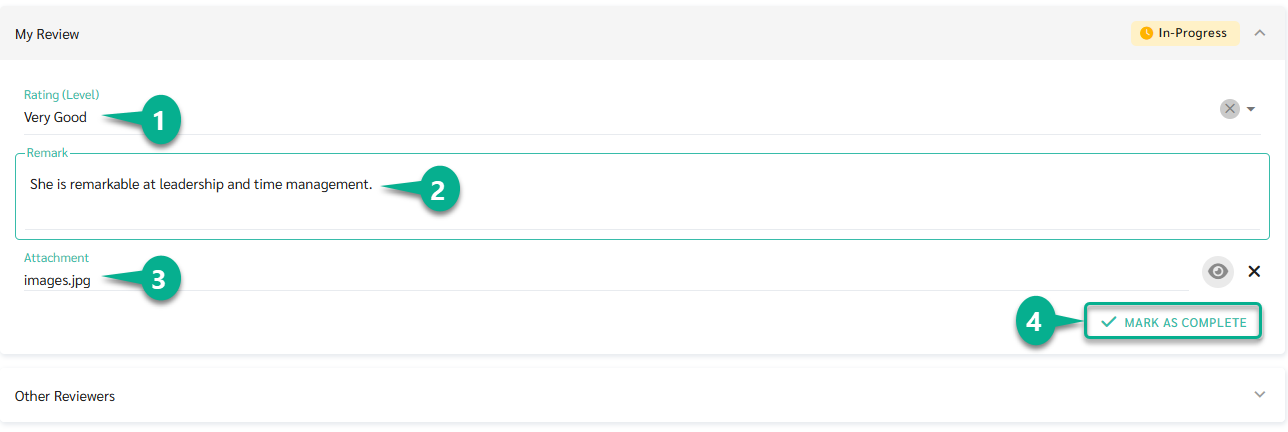
ให้คะแนน KPI ตามรูปแบบที่กำหนด
ระบบจะแยก KPI ออกเป็น 2 ประเภทหลัก
-
User KPI
เป็น KPI ที่ผู้ประเมินต้องให้คะแนนด้วยตนเอง โดยกรอกคะแนนตามรูปแบบที่กำหนดไว้ เช่น Percent, Level, Number หรือ Pass / Fail พร้อมเพิ่มหมายเหตุและแนบไฟล์ประกอบได้
-
System KPI
เป็น KPI ที่ระบบคำนวณคะแนนให้อัตโนมัติจากข้อมูลในระบบ เช่น ข้อมูลการทำงานหรือพฤติกรรมที่บันทึกไว้ กดปุ่ม คำนวณใหม่ (Recalculate) เพื่อให้ระบบดึงข้อมูลล่าสุดมาคำนวณคะแนนอีกครั้งได้
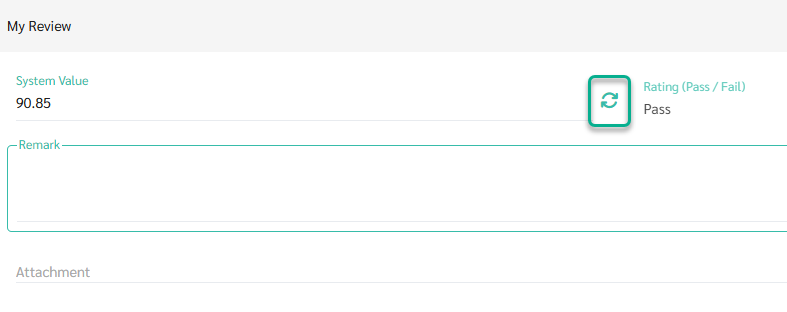
-
- เพิ่ม หมายเหตุ (Remark) เพื่ออธิบายเหตุผลประกอบคะแนน
- แนบไฟล์หรือเอกสารประกอบการประเมิน (Attachment)
-
หลังจากประเมินเรียบร้อยให้กด Mark as Complete เพื่อบันทึกคะแนน KPI และกด บันทึก (Save) เพื่อบันทึกผล
ผู้ประเมินสามารถกด Re-open เพื่อเปิด KPI นั้นขึ้นมาแก้ไขใหม่ได้ การ Re-open จะสามารถทำได้เฉพาะในกรณีที่สถานะการประเมินของพนักงานยังอยู่ใน In-Process เท่านั้น

การแสดงสถานะของ KPI แต่ละรายการ
ในแถบรายการ KPI ทางด้านซ้าย ระบบจะแสดงจำนวนผู้ประเมินของแต่ละ KPI พร้อมสถานะด้วยสี เพื่อให้เห็นความคืบหน้าได้ทันที
- สีเทา – ยังไม่มีผู้ประเมินเริ่มให้คะแนน
- สีเหลือง – มีผู้ประเมินเริ่มให้คะแนนแล้ว แต่ยังไม่ครบทุกคน
- สีเขียว – ผู้ประเมินทุกคนให้คะแนนครบเรียบร้อย (Completed)
ตัวเลขที่แสดง เช่น 1 / 3 หมายถึง มีผู้ประเมินให้คะแนนแล้ว 1 คน จากทั้งหมด 3 คน

มุมมองของผู้ประเมินและผู้จัดการ
-
ผู้ประเมินทั่วไป (Reviewer: Peer and Self)
เห็นเฉพาะ KPI ที่ตนเองได้รับมอบหมาย โดยสามารถให้คะแนน เพิ่มหมายเหตุ และแนบหลักฐาน
-
ผู้จัดการ (Manager)
มีมุมมองที่ครอบคลุมกว่า โดยสามารถ
- ให้คะแนน KPI ที่ตนเองรับผิดชอบ
- เห็น KPI ทั้งหมดของพนักงาน ในรอบการประเมิน
- ดูคะแนนและความคิดเห็นของผู้ประเมินคนอื่นได้จาก Other Reviews

ตัวกรอง (Filter)
ตัวกรองช่วยให้ผู้ใช้งานโฟกัสเฉพาะ KPI ที่ต้องดำเนินการ หรือสลับดูภาพรวมของการประเมินได้สะดวกขึ้น
- Status:
- All Statuses แสดง KPI ทุกสถานะ
- Pending แสดง KPI ที่ยังให้คะแนนไม่ครบ
- Completed แสดง KPI ที่ให้คะแนนครบแล้ว
- Reviewer:
- All Reviews แสดง KPI ทั้งหมดในรอบการประเมิน
- My Reviews แสดงเฉพาะ KPI ที่ผู้ใช้งานต้องให้คะแนน

สถานะการประเมินและการแจ้งเตือน (Review Status & Notification)
ระหว่างสถานะ In-Process
แอดมินและผู้จัดการสามารถติดตามความคืบหน้าของการให้คะแนนได้ โดยสามารถ
- ตรวจสอบว่า KPI ใดมีผู้ประเมินให้คะแนนแล้วหรือยัง
-
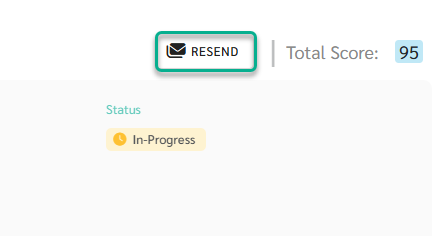
กด ส่งแจ้งเตือนอีกครั้ง (Resend) เพื่อแจ้งเตือนผู้ประเมินที่ยังไม่ให้คะแนน ให้เข้ามาดำเนินการได้
เมื่อการให้คะแนนเสร็จสมบูรณ์
เมื่อผู้ประเมินทุกคนให้คะแนนครบทุก KPI แล้ว
- ระบบจะเปลี่ยนสถานะการประเมินของพนักงานเป็น Completed โดยอัตโนมัติ
- คะแนนทั้งหมดจะถูก ล็อก (Locked)
- ไม่สามารถ Re-open เพื่อแก้ไขคะแนน KPI ใด ๆ ได้อีก
