
การเพิ่มประเภทเงินได้ (Add New Payments)
ฟีเจอร์ Payment ออกแบบมาเพื่อให้แอดมินสามารถสร้างและจัดการประเภทการจ่ายเงินได้หลากหลายรูปแบบ นอกเหนือจากเงินเดือน เช่น โบนัส ค่าคอมมิชชั่น หรือการจ่ายเงินอื่น ๆ ตามนโยบายขององค์กร เพื่อรองรับการจ่ายเงินในหลายกรณีและเพิ่มความยืดหยุ่นในการบริหารจัดการการจ่ายเงิน
วิธีการเพิ่มประเภทเงินได้ดังนี้
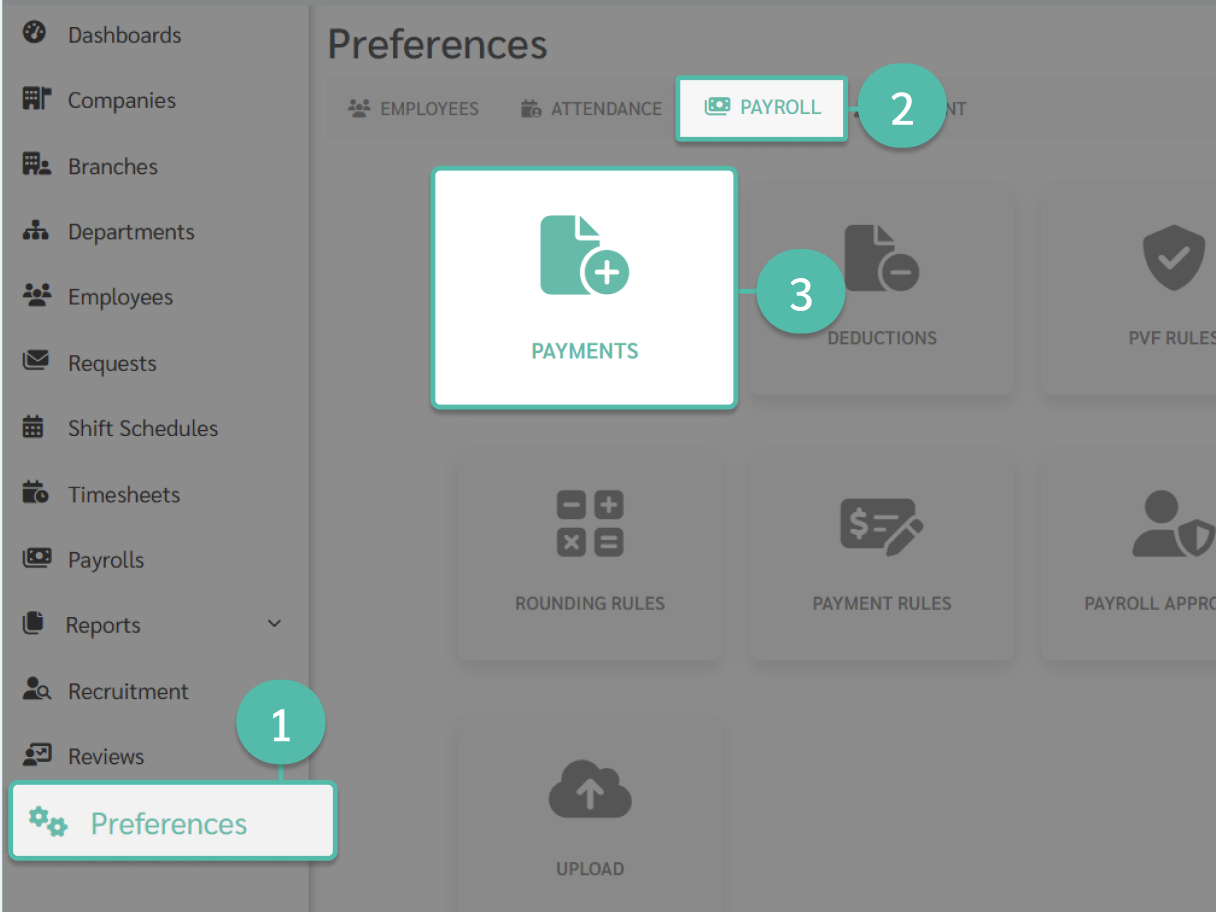
1. คลิกที่ การตั้งค่า (Preferences)
2. เลือกแท็บ การตั้งค่าเงินเดือน (Payroll)
3. คลิกเลือกที่ เงินได้ (Payments)
4. คลิกที่ เพิ่ม (Add)
5. ไปที่แถบ เงินได้ (Payment)

ใส่ชื่อประเภทเงินได้ (Name)
- ชื่อจะต้องไม่ซํ้ากับเงินได้ที่สร้างไว้แล้ว
- ชื่อเงินได้จะต้องไม่ซํ้ากับชื่อเงินหัก หากระบบแจ้งเตือนว่าชื่อซํ้า ให้ตรวจสอบว่าชื่อซํ้ากันหรือไม่
- ชื่อเงินได้จะต้องไม่มีอักขระพิเศษ เช่น : เป็นต้น
ระบุรายละเอียดต่างๆ ของเงินได้
- เสียภาษี (Taxable) เป็นเงินได้ที่รวมคำนวณเสียภาษีหรือไม่
- กองทุนประกันสังคม (Social Security) รวมเป็นเงินได้เพื่อคำนวณประกันสังคมหรือไม่
- กองทุนสงเคราะห์ลูกจ้าง (Employee Walefare Fund) รวมเป็นเงินได้เพื่อคำนวณกองทุนสงเคราะห์ลูกจ้างหรือไม่
- กองทุนสำรองเลี้ยงชีพ (Provident Fund) รวมเป็นเงินได้เพื่อคำนวณกองทุนสำรองเลี้ยงชีพหรือไม่
- เงินได้ 40(2) (Income 40(2)) เป็นเงินได้ตามมาตรา 40(2) หรือไม่
- บริษัทออกค่าภาษี / ประกันสังคมหรือไม่
เลือกสาขา (Branch)
- สาขาที่ไม่ได้ถูกเลือกจะไม่สามารถเพิ่มหรืออัปโหลดประเภทเงินได้นี้ในการทำเงินเดือน
ไปที่แถบ การตั้งค่า (Setting)

1. ติ๊กช่อง สัญญา (Contact) กรณีที่ต้องการให้ประเภทเงินได้นี้แสดงในตัวเลือกเงินได้ประจำในสัญญาจ้างพนักงาน (Employee Contract)
2. ติ๊กช่อง เฉลี่ยเงินได้ตามสัดส่วนวันทำงาน (Prorate by Attendance) กรณีต้องการคำนวณเฉลี่ยเพื่อให้รายการเงินถูกคำนวณตามจำนวนวันที่ทำงานจริง (Days Worked) ภายในรอบเงินเดือน 1. การ เฉลี่ยเงินได้ตามสัดส่วนวันทำงาน (Prorate fixed payment amount) จะใช้เฉพาะกับ รายการจ่ายเงินที่มาจากสัญญาจ้าง (Contract) เท่านั้น
2. สำหรับ ค่าเบี้ยเลี้ยง (Allowance) ที่ตั้งค่าผ่าน Allowance Rule ระบบจะคำนวณตามการตั้งค่าใน rule นั้น และจะไม่ใช้การเฉลี่ยเงินตามสัดส่วนวันทำงานจากสัญญาจ้าง
3. ติ๊กช่อง ยื่นคำร้อง (Submit Request) กรณีที่ต้องการให้ประเภทเงินได้นี้แสดงในตัวเลือกเงินได้ในคำร้องขอเงินคืน (Reimbursement Request)
4. เมื่อมีการเปิดใช้งานยื่นคำร้องจะสามารถกำหนดข้อมูลต่างๆ ดังต่อไปนี้
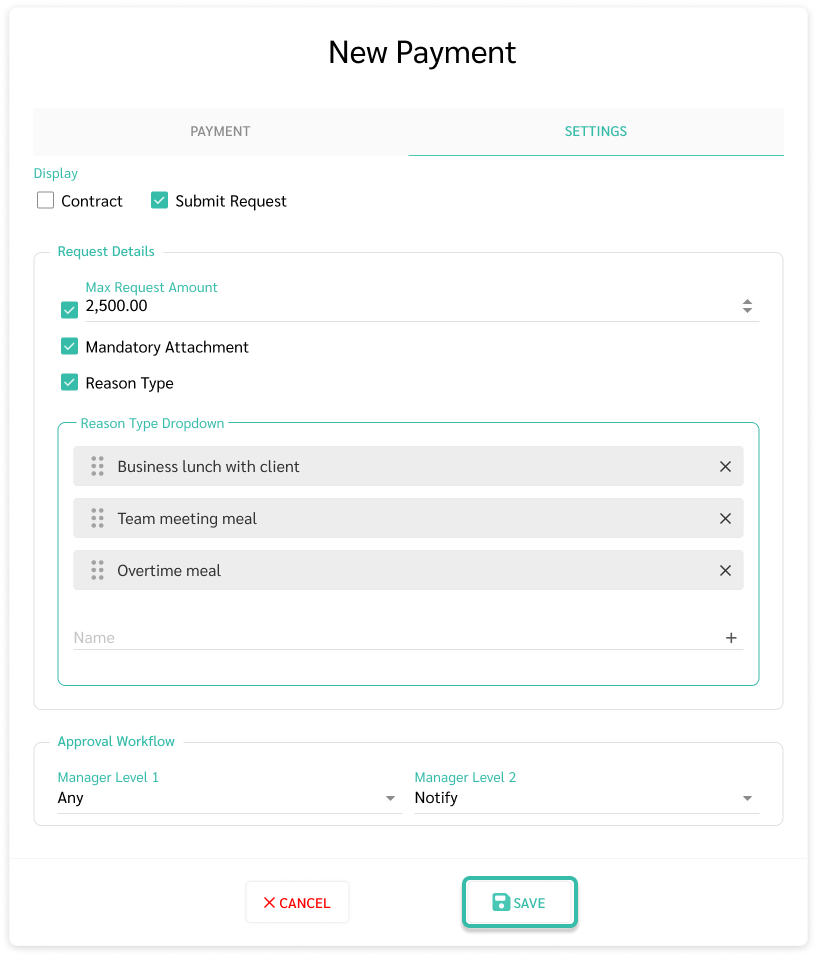
○ สามารถกำหนดจำนวนเงินสูงสุดที่ร้องขอได้ต่อ 1 คำร้องโดยติ๊กช่องทำเครื่องหมาย(Checkbox) จำนวนเงินสูงสุด (Max Request Amount) และใส่จำนวนเงินที่ต้องการ
○ สามารถกำหนดให้พนักงานต้องแนบเอกสารก่อนกดยื่นคำร้องของการขอเงินคืนได้โดยติ้กเลือกเช็กบ็อกซ์บังคับแนบเอกสาร (Mandatory Attachment)
○ สามารถกำหนดให้พนักงานต้องระบุประเภทเหตุผล(Reason Type) โดยเลือกเช็กบ็อกซ์ประเภทเหตุผล(Reason Type) และเพิ่มข้อมูลในดรอปดาวน์ได้ตามต้องการ สามารถกดปุ่มบวก
○ สร้างข้อมูลในดรอปดาวน์เพิ่ม หรือลบข้อมูลได้โดยคลิกสัญลักษณ์ลบ
○ สามารถกำหนดขั้นตอนการอนุมัติได้ โดย
- ผู้จัดการระดับที่ 1 (Manager Level 1) สามารถตั้งค่าได้ว่าต้องการให้ผู้จัดการคนใดคนหนึ่งอนุมัติ (Any) คำร้องหรือต้องให้ผู้จัดการระดับที่ 1 ทุกคน (All) อนุมัติคำร้อง
- ผู้จัดการระดับที่ 2 (Manager Level 2) สามารถตั้งค่าได้ว่าต้องการให้ผู้จัดการระดับที่ 2 รับทราบ (Notify) คำร้องที่อนุมัติแล้วโดยผู้จัดการระดับที่ 1 หรือต้องให้ผู้จัดการระดับที่ 2 คนใดคนหนึ่ง (Any) หรือทุกคน (All) อนุมัติคำร้องเพิ่มด้วย

เมื่อตั้งค่าเสร็จเรียบร้อยแล้วคลิกที่ บันทึก (Save)
หมายเหตุ
จะต้องเพิ่มรายชื่อผู้จัดการในประวัติพนักงานก่อน จึงจะสามารถอนุมัติคำร้องของพนักงานได้
○ ดูเรื่อง ความหมายของ Any / All / Notify ในขั้นตอนการอนุมัติคำร้อง ได้ที่ LEARN MORE
○ ดูเรื่อง การเพิ่มผู้จัดการ ได้ที่ LEARN MORE
○ ดูเรื่อง การอัปโหลดผู้จัดการระดับที่ 1 และ 2 (Manager Level 1 and 2) ได้ที่ LEARN MORE