การเพิ่มบริษัท (Add Company)
การเพิ่มบริษัทใหม่ในระบบสามารถทำได้ ดังนี้
1. ไปที่ บริษัท (Company)
2. คลิกที่ เพิ่มบริษัท (Add Company) จากนั้นสามารถกรอกข้อมูลต่าง ๆ ของบริษัท
3. ข้อมูลเบื้องต้น(แถบด้านซ้ายมือ)

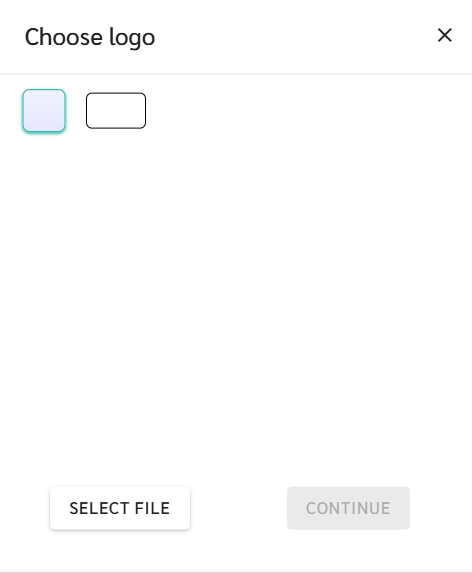
1. คลิก โลโก้บริษัท (Company Logo) เพื่ออัปโหลดรูปโลโก้ ขนาดไม่เกิน 3 MB
2. รหัสบริษัท (Company Code) หมายถึง รหัสกิจการที่จะแสดงในแบบ กท.20
3. ชื่อบริษัท (Company Name) ให้กรอกชื่อบริษัทภาษาอังกฤษ
4. ชื่อบริษัท (ภาษาไทย) (Company Name (Thai)) ให้กรอกชื่อบริษัทภาษาไทย
5. โทรศัพท์ (Phone)
6. แฟ็กซ์ (Fax)
7. คลิก ลายเซ็นต์ผู้มีอำนาจของบริษัท (Company Signature) เพื่ออัปโหลดลายเซ็นต์ผู้มีอำนาจลงนาม ขนาดไม่เกิน 3 MB โดยลายเซ็นต์นี้ จะแสดงในรายงานราชการ หนังสือรับรองการหักภาษี ณ ที่จ่าย (ใบ 50 ทวิ) - ภ.ง.ด. 1 ก และ หนังสือรับรองการหักภาษี ณ ที่จ่าย (ใบ 50 ทวิ) - ภ.ง.ด. 3
8. คลิก Company Stamp เพื่ออัปโหลดตราประทับ ขนาดไม่เกิน 3 MB โดยตราประทับนี้จะแสดงใน สลิป เงินเดือน และรายงานราชการ
9. แถบ บริษัท (Company)

1. เลขประจำตัวผู้เสียภาษีอากร (Tax ID) จะแสดงในรายงาน ภงด.1, ภงด.1ก, ภงด.3 และหนังสือรับรองภาษีหัก ณ ที่จ่าย (50 ทวิ)
2. เลขที่บัญชีนายจ้าง (Social Security A/C) จะแสดงในรายงาน สปส.1-10, สปส.1-03, สปส.6-09 และ กท.20
3. รหัสกองทุนสำรองเลี้ยงชีพ (Provident Fund Code) จะแสดงในรายงาน กองทุนสำรองเลี้ยงชีพ
4. ชื่อและตำแหน่งผู้มีอำนาจลงนาม (Authorized Signatory Name & Position) จะแสดงในรายงานราชการต่างๆ โดยสามารถใส่ได้มากกว่า 1 รายการ
5. Email Address สามารถใส่อีเมลช่องทางติดต่อบริษัทได้
6. กรณีมีผู้อำนาจลงนามมากว่า 1 คน สามารถเพิ่มผู้มีอำนาจลงนามมากกว่าได้โดยไม่ต้องเปลี่ยนผู้มีอำนาจลงนามหลัก ที่หัวข้อ ลายเซ็นผู้มีอำนาจลงนาม
1. คลิกที่หัวข้อ ลายเซ็นผู้มีอำนาจลงนาม --> คลิก [เพิ่มลายเซ็นผู้มีอำนาจลงนาม]

2. กรอกชื่อและตำแหน่งผู้มีอำนาจลงนาม --> อัปโหลดลายเซ็น --> คลิก บันทึก

3. สามารถเพิ่มชื่อและตำแหน่งผู้มีอำนาจลงนามได้ไม่จำกัดจำนวน

4. ชื่อและตำแหน่งผู้มีอำนาจลงนามสามารถเลือกใช้ได้ในรายงานราชการต่าง ๆ

5. แถบ ที่อยู่ (Address)

1. ชื่อและที่อยู่บริษัท (ภาษาไทย) จะต้องถูกต้องตรงกับหนังสือรับรองบริษัท เนื่องจากชื่อและที่อยู่ดังกล่าวจะแสดงในรายงานทางราชการต่างๆ
2. แถบ ธนาคาร (ฺBank)

1. ธนาคาร (Bank) ให้กรอกข้อมูลของบัญชีธนาคารที่บริษัทต้องการใช้สำหรับจ่ายเงินเดือนให้กับพนักงาน โดยระบบจะใช้ข้อมูลนี้ในการสร้างไฟล์ธนาคาร (Bank File) ให้กับท่าน
2. แถบ การตั้งค่าเงินเดือน (Payroll Settings)

1. ดูเรื่อง การตั้งค่าเงินเดือน (Payroll Settings) ได้ที่ LEARN MORE
2. หลังจากที่กรอกรายละเอียดทั้งหมดเรียบร้อยแล้ว คลิก บันทึก (Save)
📃Note
1. สำหรับ โลโก้และตราประทับบริษัท สามารถเลือกได้ว่าเป็นรูปภาพแบบสี่เหลี่ยมจตุรัส หรือ สี่เหลี่ยมผืนผ้า