
วิธีซิงค์ข้อมูลไบโอเมตริกระหว่างเครื่องสแกน ADMS (Sync Biometric Data Across ADMS Devices)
ฟีเจอร์นี้ช่วยให้คุณสามารถลงทะเบียนลายนิ้วมือหรือใบหน้าของพนักงานที่เครื่องใดเครื่องหนึ่งเพียงครั้งเดียว แล้วให้ข้อมูลนั้นถูกใช้งานได้กับเครื่องอื่นทั้งหมดที่อยู่ในกลุ่มเดียวกันโดยอัตโนมัติ โดยไม่ต้องลงทะเบียนซ้ำในแต่ละเครื่อง
ควรใช้เมื่อ
- มีหลายเครื่องสแกนในองค์กร
- ต้องการให้พนักงานใช้ข้อมูลเดียวกันได้ทุกเครื่อง
- ต้องการลดเวลาการลงทะเบียนซ้ำหลายเครื่อง
⚠️ ขั้นตอนสำคัญก่อนสร้าง Sync Group
ก่อนจะทำการสร้าง Sync Group คุณจำเป็นต้องดึงข้อมูลผู้ใช้งานจากตัวเครื่องสแกนเข้าสู่ระบบ ByteHR ให้ครบถ้วนทุกเครื่องก่อน โดยทำตามขั้นตอนนี้:
- ไปที่เมนู เครื่องสแกนนิ้ว (Finger Scanners)
- คลิกเลือกเครื่องสแกนที่ต้องการ
- ไปที่แท็บ รายชื่อผู้ใช้ในเครื่องสแกนนิ้ว (Device Users)
- กดปุ่ม Sync Users (มุมขวาบน) เพื่อดึงรายชื่อและข้อมูลจากเครื่องสแกนเข้าสู่ระบบ

Note: โปรดทำขั้นตอนนี้ (Sync Users) ให้ครบทุกเครื่องสแกนที่ต้องการจะนำมารวมกลุ่มเพื่อเชื่อมต่อกัน (Sync Group) เพื่อป้องกันข้อมูลสูญหายหรืออัปเดตไม่ครบถ้วน
วิธีการซิงค์เครื่องสแกน
-
ไปที่เมนู
การตั้งค่า (Preference) → ตารางการทำงาน (Attendance) → เครื่องสแกนนิ้ว (Finger Scanners)
เลือกแท็บ Sync Group
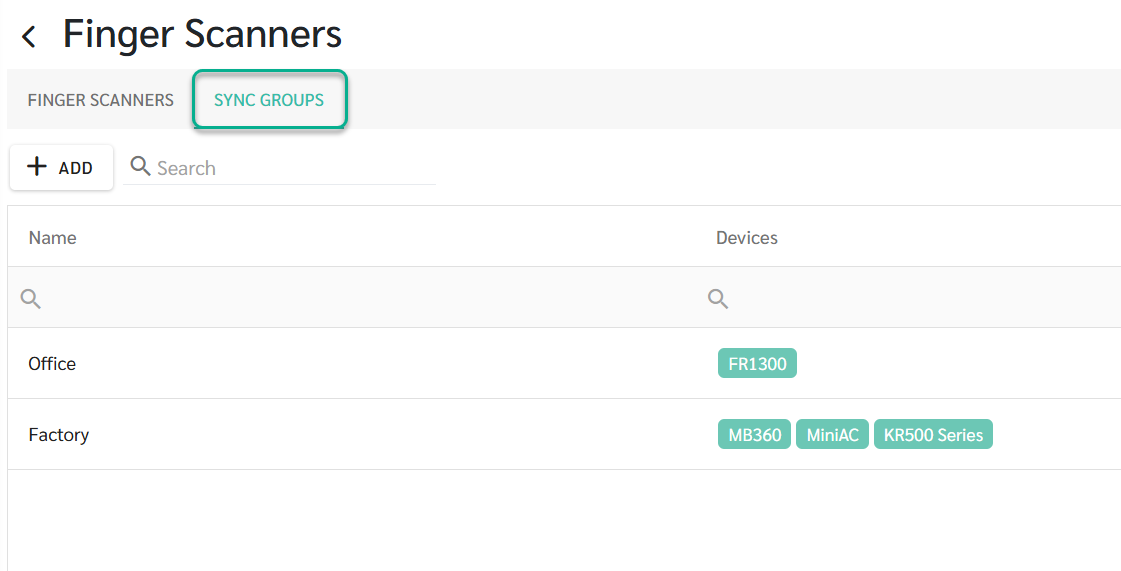
2. กดสร้าง Sync Group
กรอกข้อมูล
- ชื่อกลุ่ม
- เลือกอุปกรณ์ที่ต้องการรวมในกลุ่ม
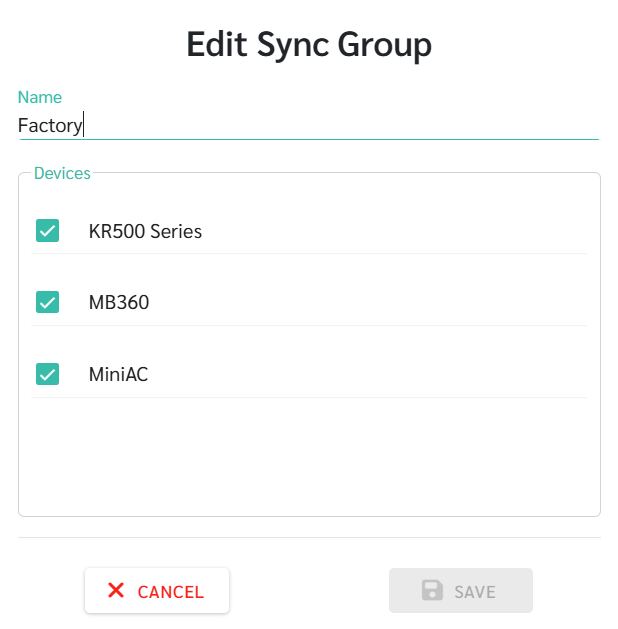
3. กดบันทึก
- เมื่อลงทะเบียนลายนิ้วมือหรือใบหน้าที่เครื่องใดเครื่องหนึ่ง
- ระบบจะส่งข้อมูลไปยังเครื่องอื่นในกลุ่มเดียวกันอัตโนมัติ
- ทุกเครื่องในกลุ่มจะมีข้อมูลพนักงานเหมือนกัน
Note 📝
- หนึ่งอุปกรณ์อยู่ได้เพียงหนึ่งกลุ่ม (Sync Group) เท่านั้น
- รองรับเฉพาะลายนิ้วมือและใบหน้า ไม่รองรับข้อมูลฝ่ามือ
- ดูเรื่อง การจัดการผู้ใช้งานระบบสแกนลายนิ้วมือ ADMS (ADMS Fingerscan User Management) ได้ที่ LEARN MORE