
เปลี่ยนชั่วโมงโอทีเป็นวันลา (OT Compensate Leave Hour) *Add-On
📢 Add-On
ฟังก์ชันเปลี่ยนจำนวนชั่วโมงโอทีเป็นชั่วโมงลาเป็นฟังก์ชันเสริม (Add-on) ที่ช่วยให้พนักงานเลือกรับวันหยุดสะสมแทนเงินค่าล่วงเวลา โดยระบบจะคำนวณจำนวนชั่วโมงลาให้อัตโนมัติตามนโยบายบริษัท
- ขั้นตอนที่ 1: การตั้งค่ากฎโอที (OT Rule) และประเภทวันลา
- ขั้นตอนที่ 2: เพิ่มประเภทวันลาให้พนักงาน
- ขั้นตอนที่ 3: การส่งคำร้องขอโอทีแบบชดเชยวันลา
- ตัวอย่างการคำนวณและรายละเอียดในตารางเวลา
- เงื่อนไขการส่งคำขอ (Request Conditions)
เงื่อนไขการส่งคำขอ (Request Conditions)
พนักงานจะสามารถส่งคำขอได้ก็ต่อเมื่อเข้าเงื่อนไขดังต่อไปนี้:
- มีกะการทำงาน: พนักงานต้องมีกะการทำงานที่ระบุไว้ในตารางเวลาของวันนั้นๆ
- ไม่ได้เปิดใช้งาน Auto OT: ระบบต้องไม่ได้ตั้งค่าอนุมัติโอทีอัตโนมัติ (Auto OT) ไว้สำหรับพนักงานท่านนั้น
- เป็นการขอชดเชยย้อนหลัง: วันที่เลือกทำรายการต้องเป็นวันที่ผ่านมาแล้วในอดีตเท่านั้น
- มีชั่วโมงทำงานเกินจริง (Extra Hours): ต้องมีข้อมูลเวลาเข้า-ออกงานที่มีชั่วโมงส่วนเกินจากกะปกติในระบบ
- มีสิทธิ์การลาในโปรไฟล์: พนักงานต้องได้รับการกำหนดสิทธิ์การลาประเภท "Compensate Leave" ในหน้าพนักงาน (Employee Profile) เรียบร้อยแล้ว
ขั้นตอนที่ 1: การตั้งค่ากฎโอที (OT Rule) และประเภทวันลา
ก่อนเริ่มใช้งาน ผู้ดูแลระบบต้องตั้งค่าความเชื่อมโยงของระบบดังนี้:
1. ตั้งค่าตัวคูณในกฎโอที:
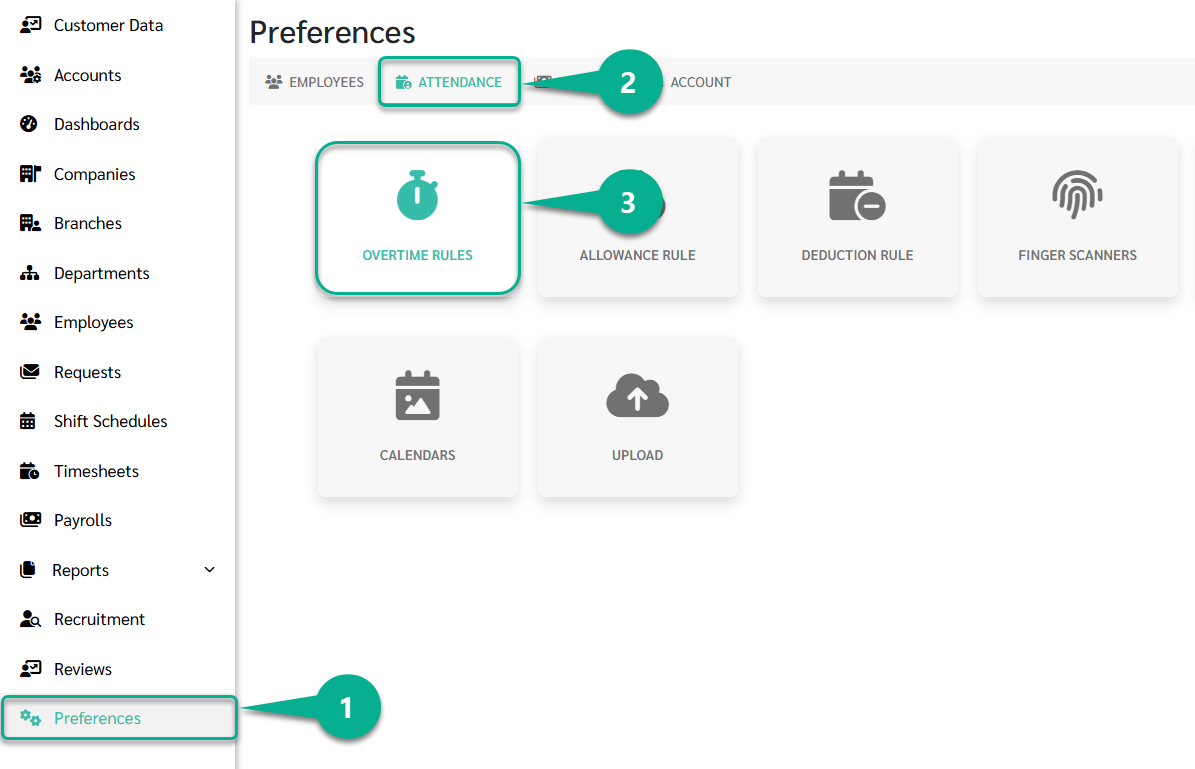
- ไปที่ การตั้งค่า (Preferences) > ตารางการทำงาน (Attendance) > กฎโอที (OT Rule)
-
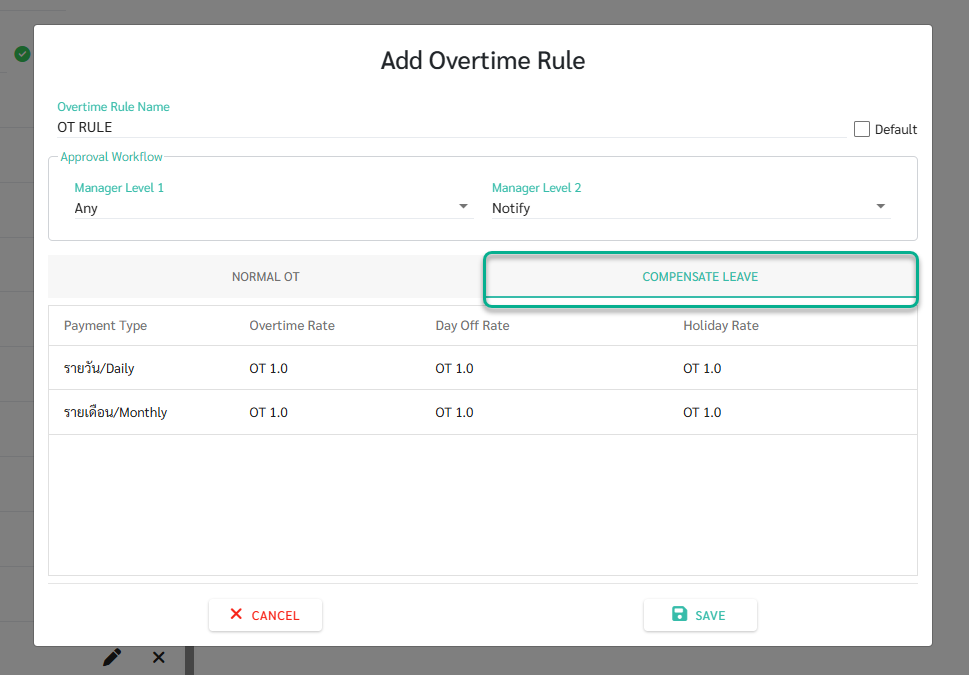
เลือกแท็บ Compensate Leave เพื่อตรวจสอบอัตราตัวคูณในช่อง อัตราในกะ (Shift Rate) และ อัตรานอกกะ (Non-shift Rate) เช่น 1.0, 1.5, หรือ 3.0 (ระบบจะใช้เรตนี้ไปคูณจำนวนชั่วโมงทำงานจริงเพื่อเปลี่ยนเป็นวันลา)
2. สร้างประเภทวันลาใหม่:
- ไปที่ การตั้งค่า (Preferences) > พนักงาน (Employees) > วันลา (Leave) > คลิก เพิ่ม (Add)
- ตั้งชื่อวันลา เช่น วันลาชดเชยโอที
-
เลือกประเภทวันลาเป็นประเภท การชดเชยวันลา (Compensate Leave)


ขั้นตอนที่ 2: เพิ่มประเภทวันลาให้พนักงาน
- ไปที่เมนู พนักงาน (Employee) > วันลา (Leave)
- เพิ่มประเภทวันลาชดเชย (Compensatory Leave) ที่สร้างไว้ให้กับพนักงานที่ต้องการ
- ระบบจะแสดงจำนวนสิทธิและยอดคงเหลือเริ่มต้นที่ 0 วัน (ยอดจะเพิ่มขึ้นเมื่อมีการอนุมัติโอทีชดเชย)
ดูเรื่อง การเพิ่มวันลาให้พนักงาน (Add Leave to Employee) ได้ที่ LEARN MORE

ขั้นตอนที่ 3: การส่งคำร้องขอโอทีแบบชดเชยวันลา
พนักงานสามารถยื่นคำร้องผ่านระบบได้ทั้งแบบรายคนและหลายคน โดยมีขั้นตอนดังนี้:
กรณี: สร้างคำร้องรายบุคคล
- ไปที่แถบ ร้องขอ (Requests) > ค่าล่วงเวลา (Overtime) > คำร้องใหม่ (New Request)
- เลือกชื่อพนักงาน วันที่ และระบุเวลาเริ่มต้น-สิ้นสุด
- เลือกประเภทอัตราค่าล่วงเวลา (OT Type) เป็นวันลาชดเชย
- เลือกชื่อประเภทวันลาชดเชยที่ต้องการ (Comp. Leave Name)
- ระบุหมายเหตุ/แนบเอกสาร และคลิก ยื่น (Submit)

กรณี: สร้างคำร้องหลายคนพร้อมกัน
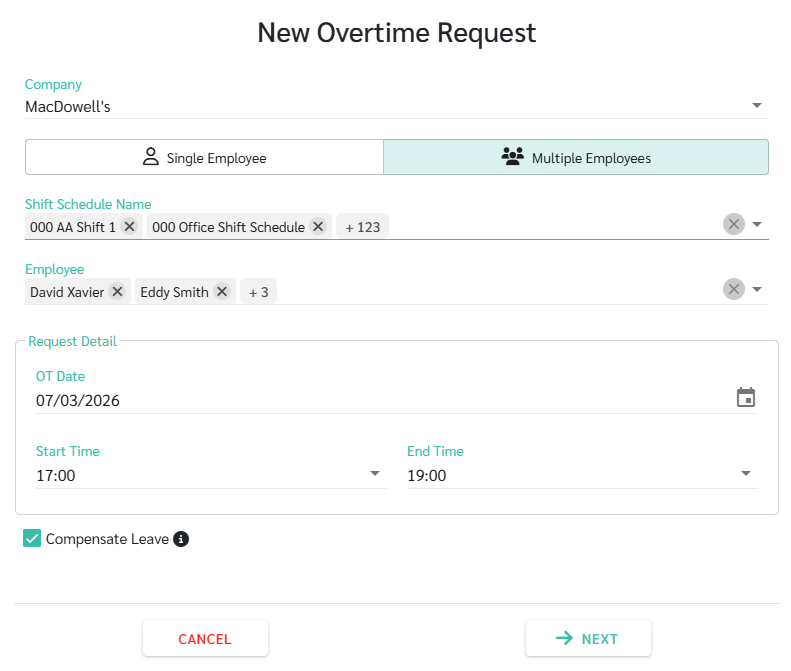
- เลือกแถบ พนักงานหลายคน (Multiple Employees)
- ระบุตารางกะ, รายชื่อพนักงาน และวันที่ทำงานจริง
-
เลือกเช็กบ็อกซ์ [✓] ชดเชยวันลา (Compensate Leave) เพื่อให้ระบบเลือกร้องขอวันลา หากไม่มีวันลาระบบจะร้องขอ OT ปกติแทน
-
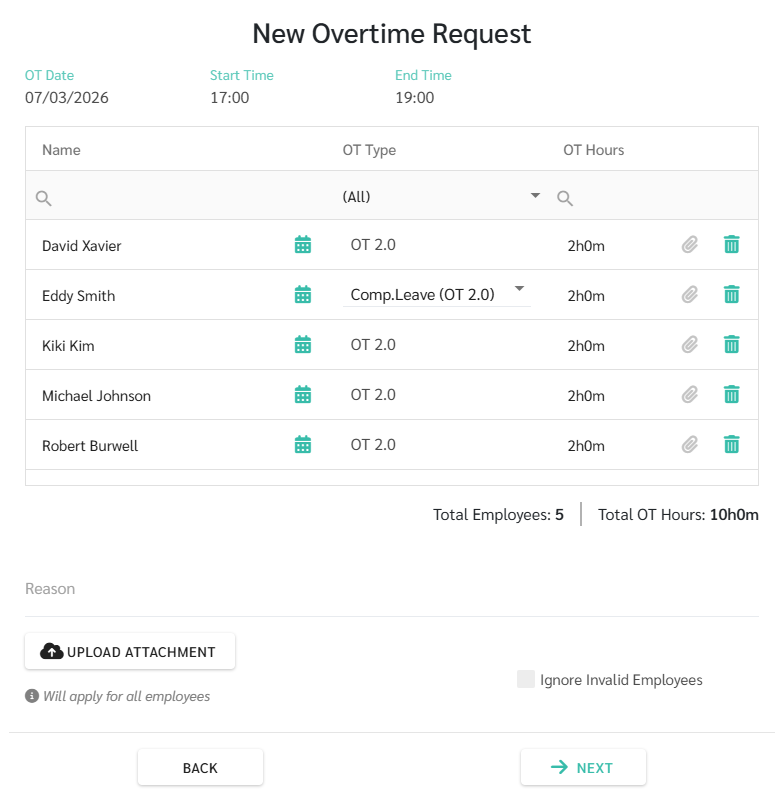
เลือกชื่อประเภทวันลาชดเชยที่ต้องการ (Comp. Leave Name) ให้พนักงานแต่ละคน
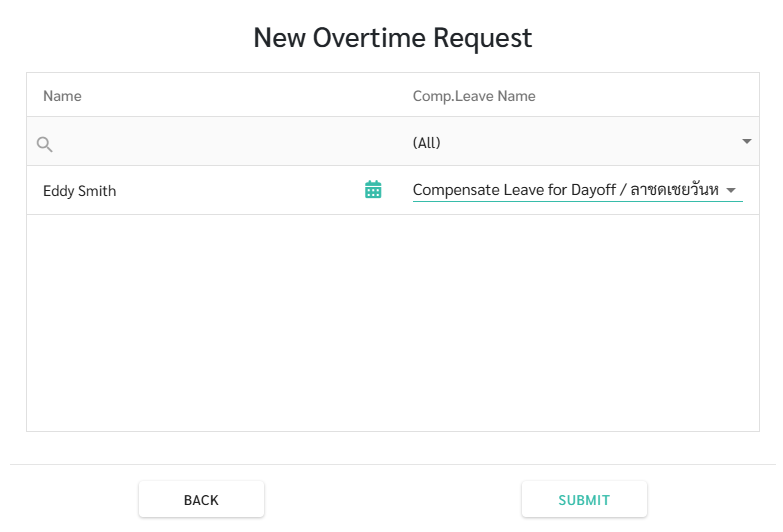
ตัวอย่างการคำนวณและรายละเอียดในตารางเวลา
ตัวอย่าง: กะทำงาน 08:00 - 17:00 > ลงชื่อออกจริง 20:00 (ทำโอที 3 ชม.)
- หากพนักงานขอ Compensate Leave ทั้ง 3 ชม. ในวันที่เรต OT คือ 1.5
- ตารางเวลา (Timesheet): จะโชว์ชั่วโมงทำงานจริง 3 ชม. ในช่อง Comp. Leave Hours
- ยอดวันลา (Leave Balance): จะได้รับชั่วโมงสะสมเพิ่มขึ้น 3 x 1.5 = 4.5 ชั่วโมง
Note 📝
- ตารางเวลา (Timesheet): จะแสดง ชั่วโมงโอทีที่ทำงานจริง เพื่อใช้ตรวจสอบเวลาเข้า-ออก
- ยอดวันลา (Leave Balance): จะแสดง ชั่วโมงลาที่คำนวณแล้ว หลังจากที่คำขอได้รับการอนุมัติ
หมายเหตุ: ราคาฟีเจอร์ Add-on นี้ขึ้นอยู่กับจำนวนพนักงานในแพ็คเกจ และจะคิดแบบ Prorate ตามรอบบิล โปรดติดต่อ 02-026-3297 ต่อ 3 เพื่อสอบถามข้อมูลเพิ่มเติมครับ