
การตั้งค่าสิทธิ์การเข้าถึงข้อมูล (Data Access Management)
Data Access Management คือการกำหนดว่า User แต่ละคนสามารถเห็นข้อมูลของบริษัท สาขา และแผนกใดได้บ้างในระบบ ByteHR
Admin สามารถกำหนดสิทธิ์ได้ 3 ระดับ ได้แก่ Full Access, Restricted และ No Access
ระดับสิทธิ์การเข้าถึงข้อมูล
ระดับสิทธิ์ปัจจุบันจะแสดงเป็น badge สีที่มุมบนขวาของหน้า Data Access และแท็บ User Info
- Full Access
User มองเห็นข้อมูลทุกบริษัท ทุกสาขา และทุกแผนก รวมถึงรายการที่เพิ่มใหม่ในอนาคตโดยอัตโนมัติ

- Restricted
User มองเห็นเฉพาะบริษัท สาขา และแผนกที่ได้รับสิทธิ์ไว้เท่านั้น หากมีการเพิ่มสาขาหรือแผนกใหม่ Admin ต้องอัปเดตสิทธิ์ให้ด้วยตนเอง

- No Access
User ไม่มีสิทธิ์เข้าถึงข้อมูลใดเลย

วิธีตั้งค่าสิทธิ์ Data Access
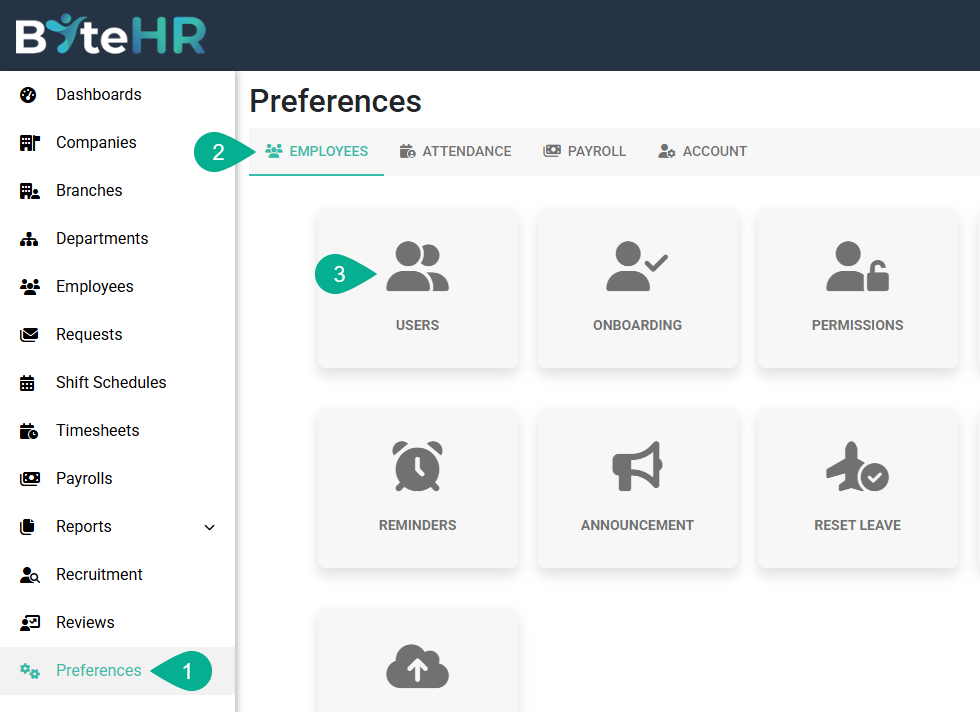
- ที่เมนู การตั้งค่า (Preferences)
- เลือกแท็บ พนักงาน (Employees)
- เลือกหัวข้อ ผู้ใช้ (Users)
-
คลิกที่ชื่อ User ที่ต้องการตั้งค่า
-
คลิกแท็บ สิทธิ์การเข้าถึงข้อมูล (Data Access) แล้วกดติ๊กเพื่ออนุญาตให้พนักงานเข้าถึงข้อมูล
โครงสร้างแสดงข้อมูลเป็น 3 ระดับ:
1) บริษัท (Company)
2) สาขา (Branch)
3) แผนก (Department)
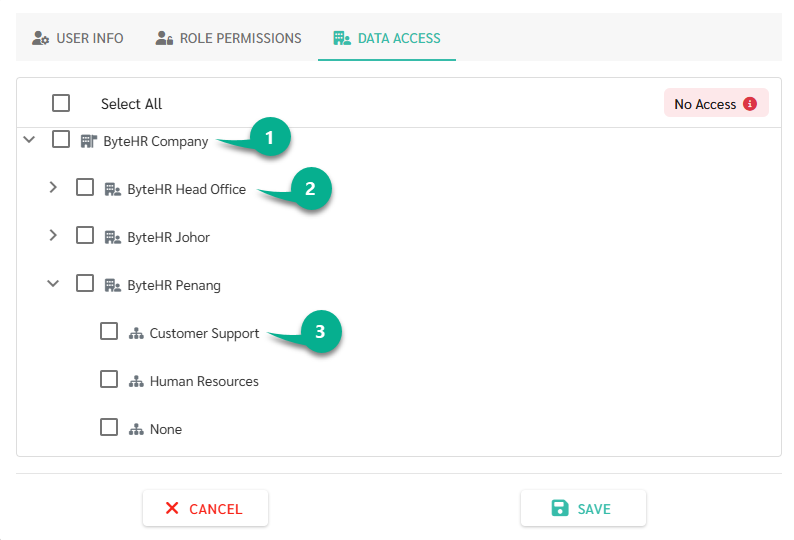
- การติ๊กที่ระดับบนจะเลือกทุกรายการในระดับล่างโดยอัตโนมัติ เช่น หากติ๊กที่สาขา ระบบจะเลือกทุกแผนกในสาขานั้นพร้อมกัน
- แผนก None หมายถึงพนักงานที่ยังไม่ได้รับการกำหนดแผนก หากต้องการให้ User เห็นพนักงานกลุ่มนี้ด้วย ให้ติ๊กที่ None ด้วย
- กด บันทึก (Save)
- บัญชีผู้ใช้งานที่ถูกตั้งค่าปรับระดับสิทธิ์จะออกจากระบบอัตโนมัติ เมื่อพนักงานเข้าสู่ระบบใหม่อีกครั้งจะได้รับสิทธิ์ตามที่ตั้งค่าไว้
หมายเหตุ
หาก User มีสิทธิ์แบบ Restricted และมีการเพิ่มสาขาหรือแผนกใหม่ในระบบ User จะไม่เห็นรายการใหม่นั้นโดยอัตโนมัติ Admin ต้องเข้ามาอัปเดตสิทธิ์ให้ด้วยตนเอง