
การตั้งค่าการแจ้งเตือนวันสิ้นสุดการทดลองงานสำหรับแอดมิน (Set Reminder for Probation End)
📃Note
การแจ้งเตือนเกี่ยวกับพนักงาน เช่น แจ้งเตือนเมื่อพนักงานใกล้ผ่านการทดลองงาน
แอดมิน สามารถตั้งค่าเพื่อให้ระบบแจ้งเตือนผ่านโปรแกรม และ อีเมล ได้ที่ แจ้งเตือน (Reminders) ที่หน้า การตั้งค่า (Preferences)
วิธีการตั้งค่าการแจ้งเตือน
1. ไปที่เมนู การตั้งค่า (Preferences)
2. เลือกที่แถบ การตั้งค่าเกี่ยวกับพนักงาน (Employees)
3. คลิก แจ้งเตือน (Reminders)

4. คลิก +เพิ่ม (Add)

5. ที่แถบ ข้อมูล (Information):

1. เลือก ชื่อเหตุการณ์ (Event Name) เป็น วันสิ้นสุดการทดลองงาน (Probation End)
2. เลือก บริษัท (Company)
3. เลือก สาขา (Branch)
ของพนักงานที่แอดมินต้องการได้รับการแจ้งเตือน เมื่อถึงวันใกล้ผ่านการทดลองงานของพนักงาน
4. แถบ การตั้งค่า (Settings):

1. ตั้งค่า เปิด/ปิด การแจ้งเตือนผ่านอีเมล (Email Notification)
2. เลือก เวลาแจ้งเตือน (Notification Time)
3. ตั้งค่า กำหนดการแจ้งเตือน(Reminder Schedule) โดยสามารถกำหนด วันที่ที่ต้องการแจ้งเตือนล่วงหน้า เช่น แจ้งเตือนล่วงหน้า 30 วัน แจ้งเตือนล่วงหน้า 7 วัน เป็นต้น
หากวันที่ที่ต้องการไม่มีในตัวเลือก สามารถกรอกตัวเลขที่ต้องการได้เลย โดยจำนวนวันล่วงหน้าที่แจ้งเตือนได้สูงสุดคือ ล่วงหน้า 180 วัน
4. หากต้องการแจ้งเตือนหลายครั้ง สามารถกดปุ่ม เพิ่ม(Add) เพื่อเพิ่มจำนวนครั้งในการแจ้งเตือนได้ โดยสามารถแจ้งเตือนได้สูงสุด 3 ครั้ง เช่น แจ้งเตือนล่วงหน้าครั้งแรก 30 วัน จากนั้นแจ้งเตือนอีกครั้งล่วงหน้า 7 วัน จากนั้นแจ้งเตือนล่วงหน้าอีกครั้ง 1 วัน
5. แถบ ผู้ใช้ (Notify Users):

1. คลิก แอดมิน (Admin) เลือก ชื่อผู้ใช้ของแอดมินที่ต้องการได้รับการแจ้งเตือนนี้
2. คลิก +เพิ่ม (+Add)
3. ชื่อผู้ใช้ของแอดมิน จะแสดงในตารางด้านล่าง

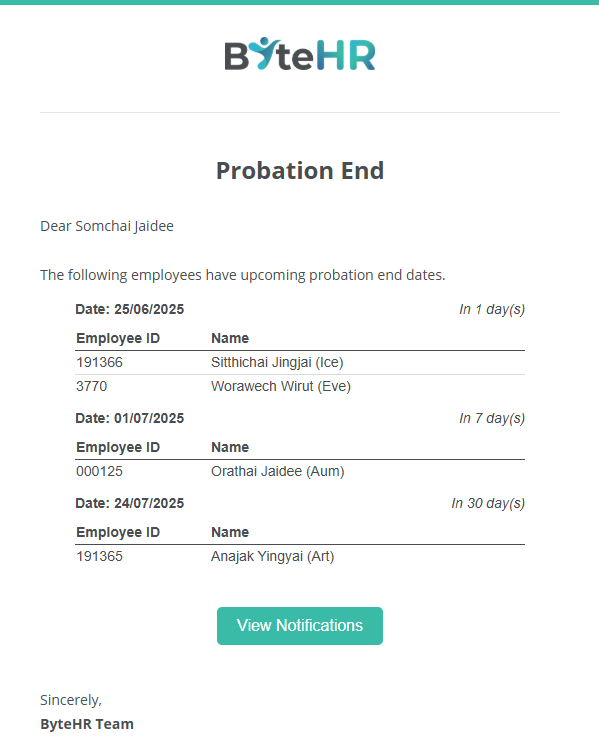
4. คลิก บันทึก (Save) เพื่อทำการบันทึกการตั้งค่าแจ้งเตือน จากนั้นระบบจะทำการแจ้งเตือนแอดมินที่เลือกไว้เมื่อพนักงานมีวันสิ้นสุดการทดลองในช่วงเวลาที่ตั้งค่าไว้ ผ่านแอปพลิเคชั่น

และ อีเมล
ตัวอย่างการแจ้งเตือนวันสิ้นสุดการทดลองงานผ่านอีเมล
ดูเรื่อง การแจ้งเตือนเกี่ยวกับพนักงาน (Notification Details - Employees) ได้ที่ LEARN MORE