
การยื่น ภ.ง.ด.1 ออนไลน์ (Submit PND1 Online)
ขั้นตอนที่ 1: ติดตั้งโปรแกรม RD Prepดาวน์โหลดและติดตั้งโปรแกรมจัดเตรียมข้อมูลใบแนบ RD Prep
ดูเรื่อง วิธีดาวน์โหลด และติดตั้งโปรแกรม RD Prep ที่ LEARN MORE
ขั้นตอนที่ 2: เตรียมไฟล์ข้อความเตรียม ไฟล์ข้อความ ที่จะใช้ในการอัปโหลด
ดูเรื่อง การดึงรายงาน ภ.ง.ด. 1 ที่ LEARN MORE
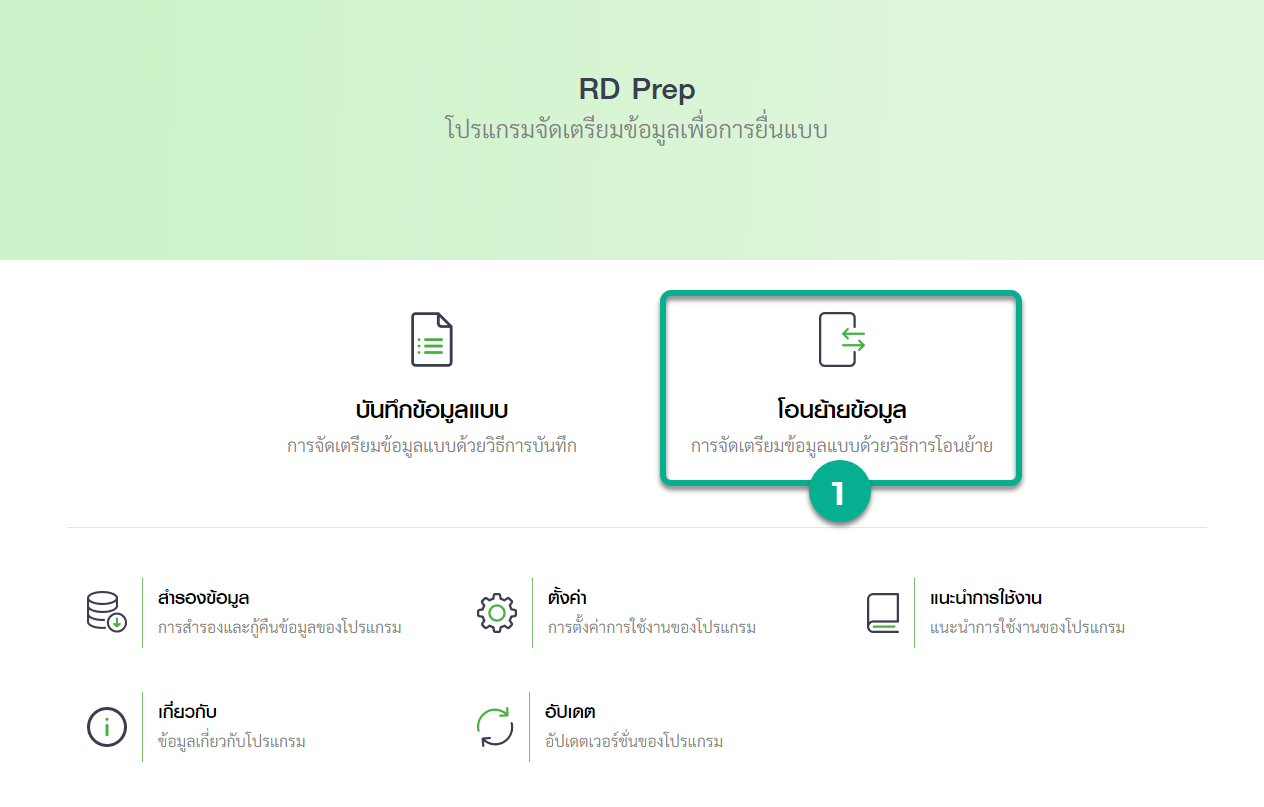
ขั้นตอนที่ 3: กำหนดตำแหน่งข้อมูลเปิดโปรแกรม RD Prep และ กรอกข้อมูลเพื่อแปลงไฟล์
1. คลิก โอนย้ายข้อมูล
2. คลิก ภ.ง.ด. 1
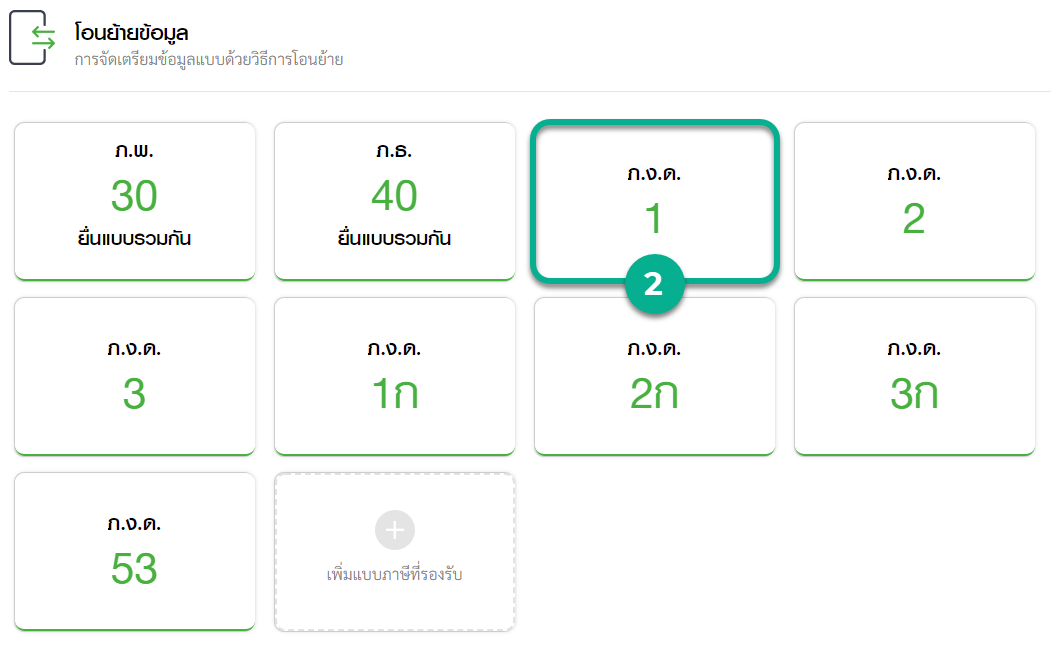
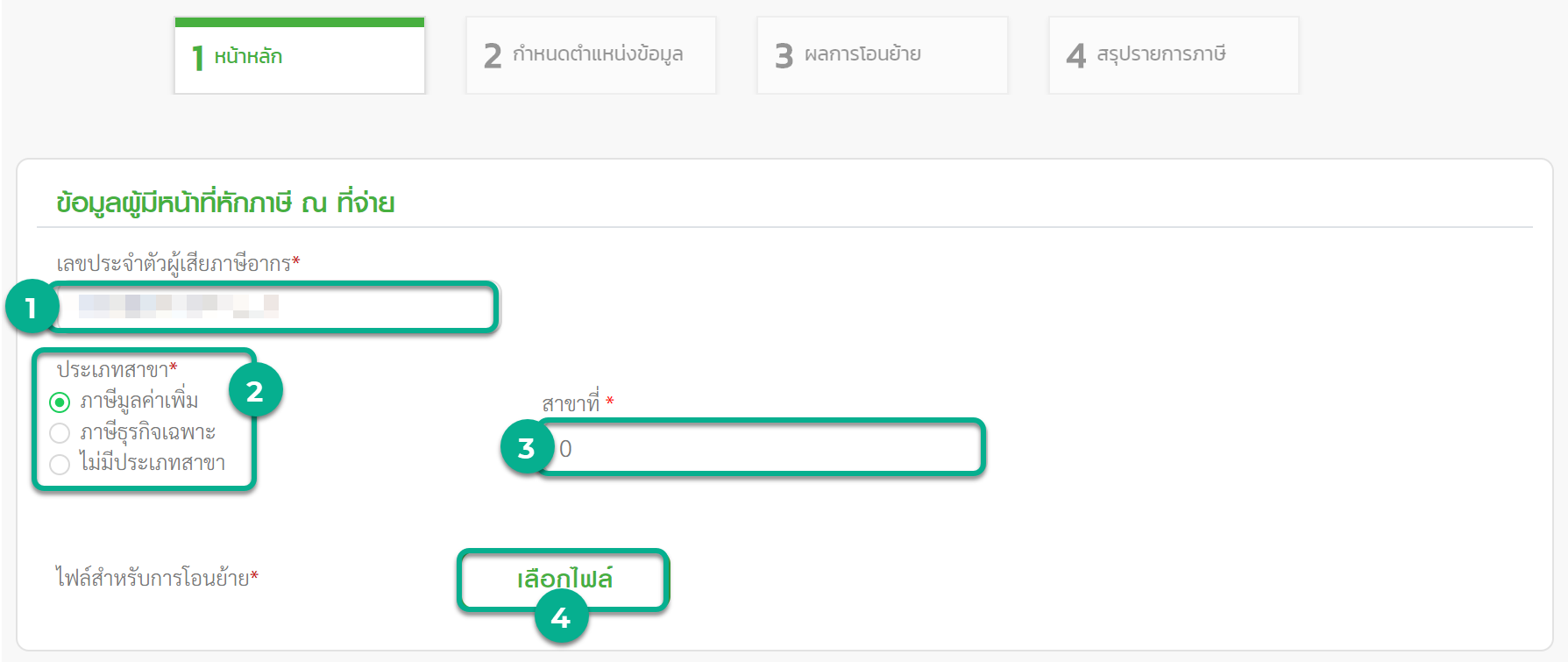
- กรอก ข้อมูลต่าง ๆ ดังนี้
[1] เลขประจำตัวผู้เสียภาษีอากรของบริษัท
[2] ประเภทของสาขา
[3] สาขาที่ (ลำดับสาขา)
4. คลิก เลือกไฟล์
- เลือกเดือน/ปีภาษี และ ลำกับการยื่นที่แนบ
หากยื่นครั้งแรกให้เลือก ยื่นปกติ

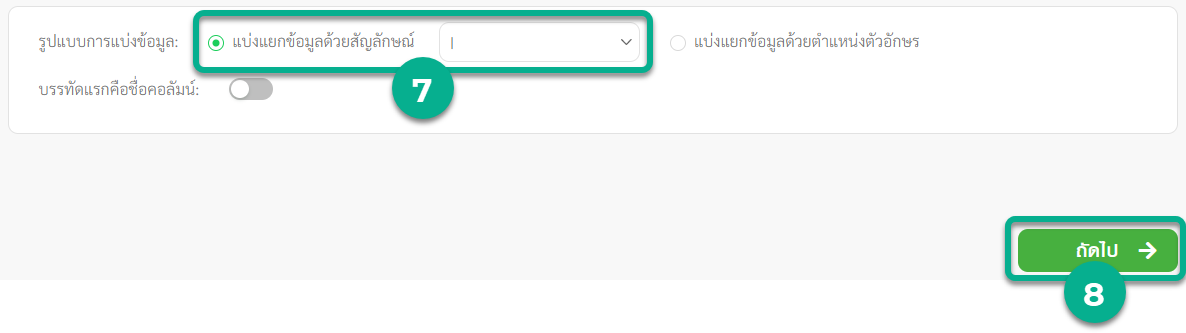
- หากใช้ไฟล์ข้อความจาก ByteHR ให้ใช้การ ตั้งค่ารหัสข้อมูล ดังภาพ
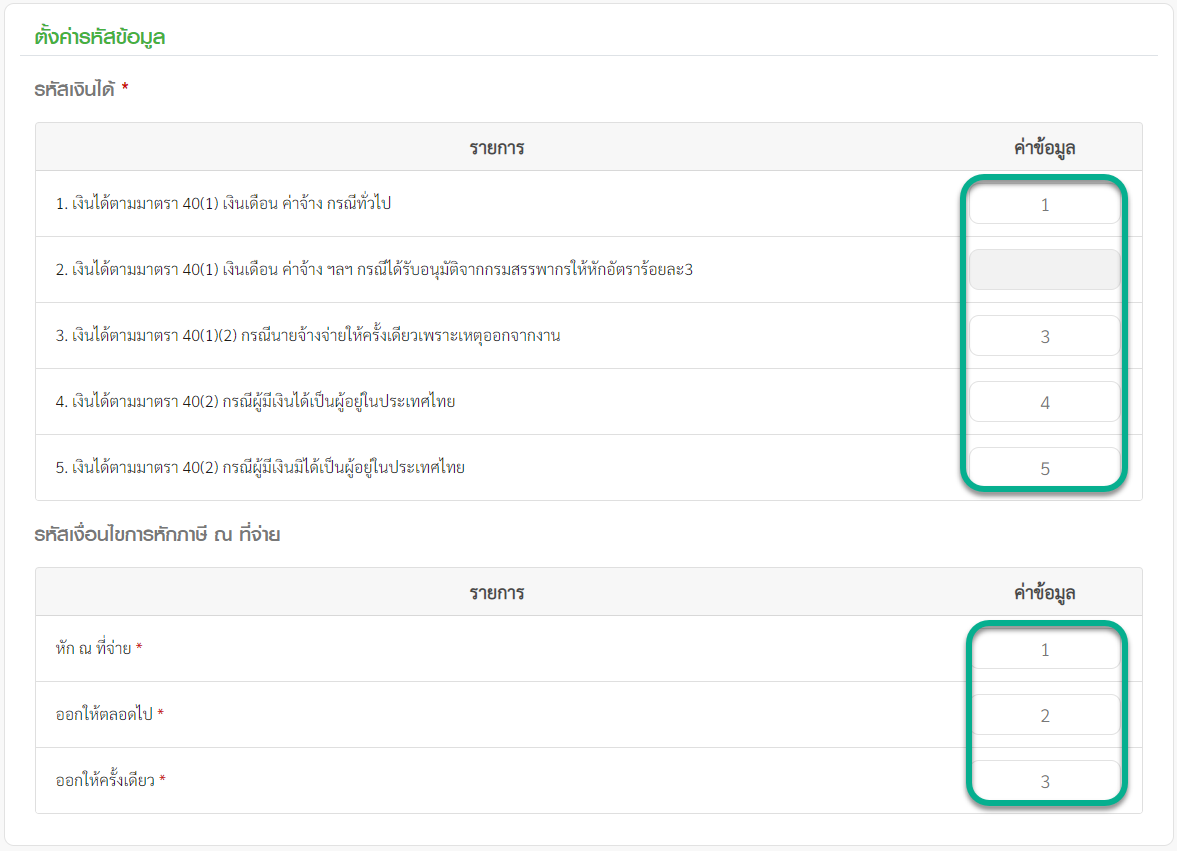
7. เลือกรูปแบบการแบ่งข้อมูลเป็น แบ่งแยกข้อมูลด้วยสัญลักษณ์ | (ปุ่ม ฃ ฅ)
8. คลิก ถัดไป
- คลิก และ ลากฟิล์ดจาก ข้อมูลจากไฟล์โอนย้าย (ด้านขวา) มาที่คอลัมน์ ตำแหน่งข้อมูล (ด้านซ้าย)
หลังจากเตรียมข้อมูลเรียบร้อยให้ คลิก โอนย้าย
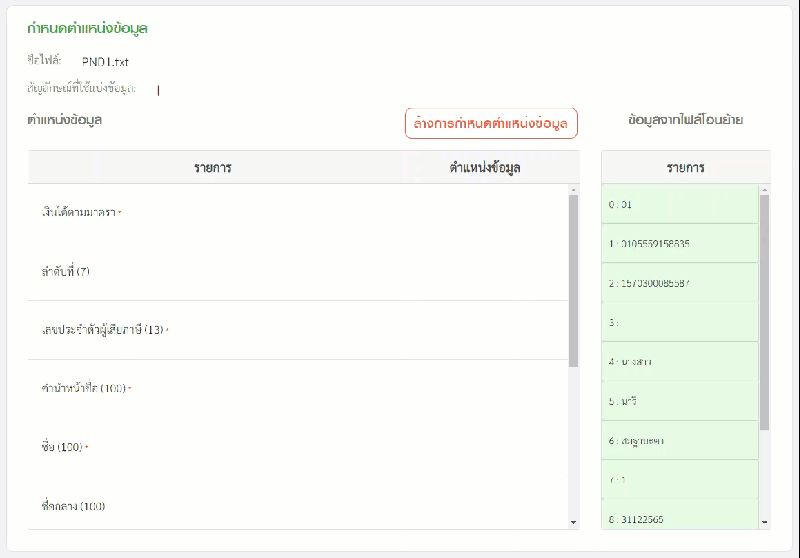
| รายการของ RD Prep | รายการข้อมูลจากไฟล์โอนย้าย (ฺByteHR) |
| เงินได้ตามมาตรา | 7 |
| เลขประจำตัวผู้เสียภาษี (13) | 2 |
| คำนำหน้าชื่อ (100) | 4 |
| ชื่อ (100) | 5 |
| นามสกุล (80) | 6 |
| วันเดือนปีที่จ่าย (15,2) | 8 (เลือกพ.ศ. หรือ ค.ศ. และ Format วันที่) |
| จำนวนเงินที่จ่าย (15,2) | 9 |
| จำนวนเงินภาษีที่หัก (15,2) | 10 |
| เงื่อนไขการหัก (1) | 11 |
ขั้นตอนที่ 4: ผลการโอนย้าย1. ตรวจสอบความถูกต้องของข้อมูลการโอนย้ายให้จำนวนรายการที่โอนย้ายสมบูรณ์ จำนวนเงินที่จ่ายทั้งหมด และ จำนวนเงินภาษีที่หักทั้งหมด และคลิก ถัดไป
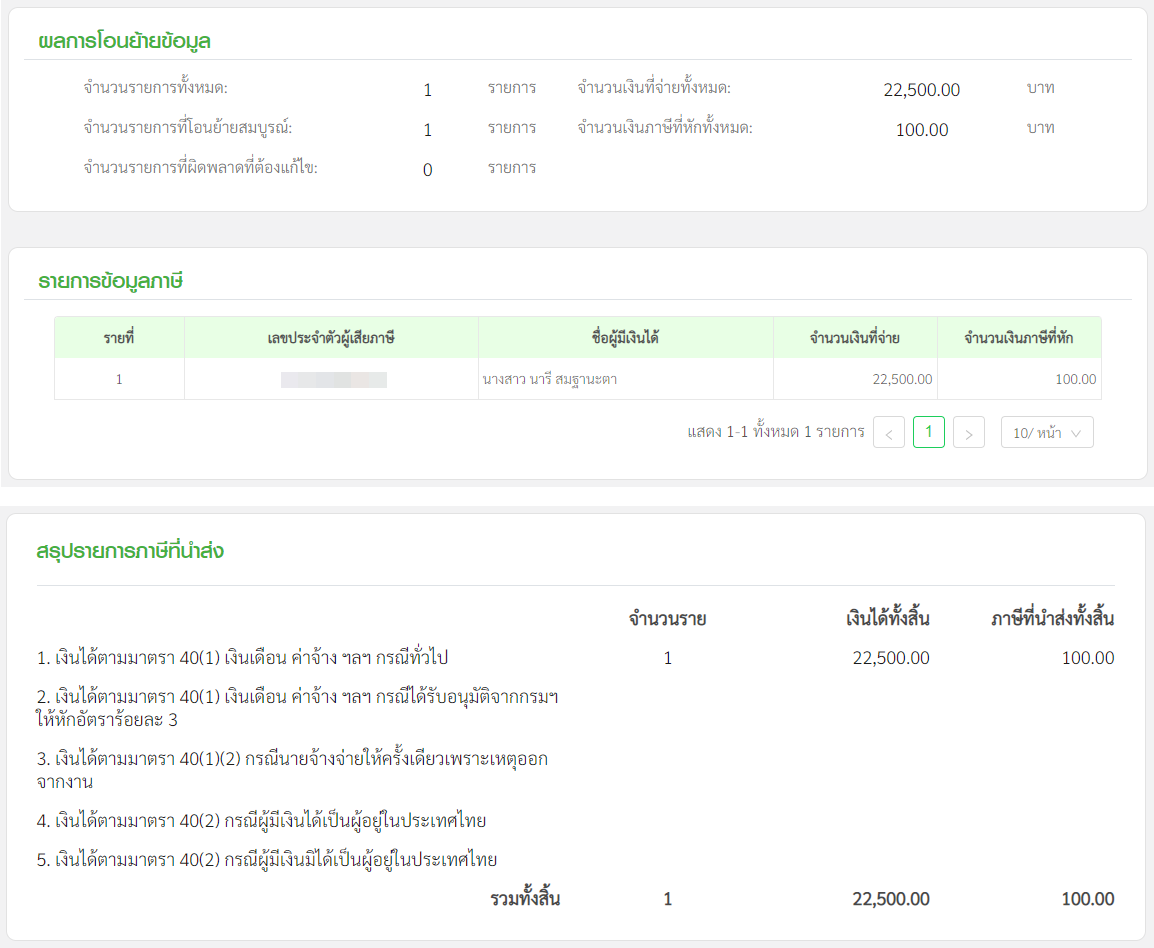
ขั้นตอนที่ 5: สรุปรายการภาษี
1. ตรวจสอบความถูกต้องของข้อมูลการโอนย้าย
2. คลิก บันทึกและสร้างไฟล์ข้อมูล
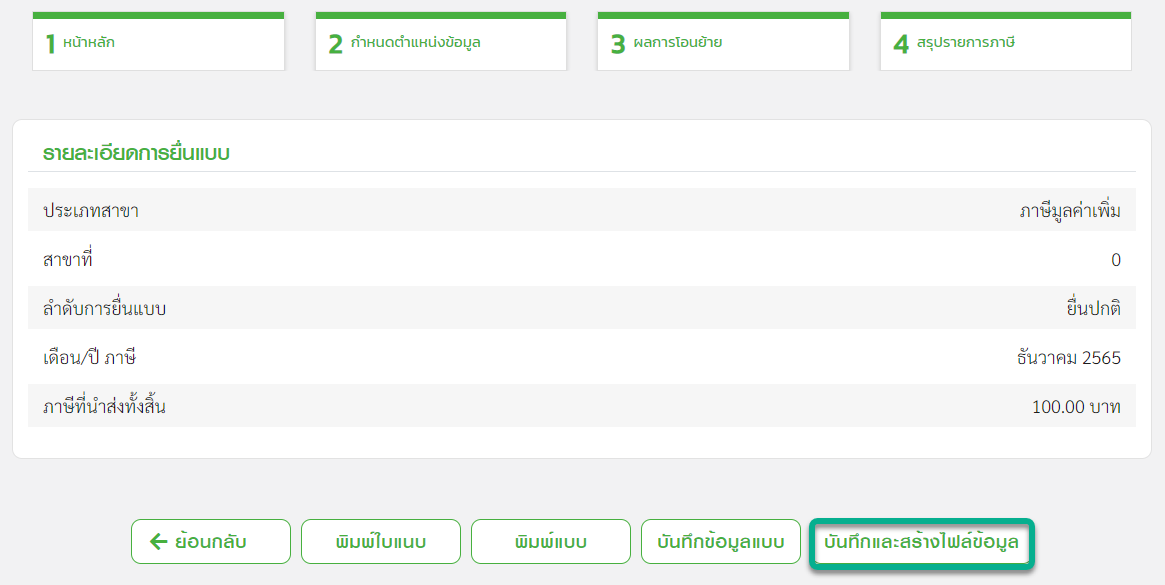
- คลิก บันทึก (Save) เพื่อบันทึกไฟล์ ที่ได้จากการแปลงไฟล์
ขั้นตอนที่ 6: ยื่นไฟล์ สกุล RDX Files ที่เว็บไซต์ของกรมสรรพากร🔗เว็บไซต์กรมสรรพากร : https://efiling.rd.go.th/rd-efiling-web/tax/dashboard