
Dashboard ตารางเวลา - รายวัน (Time Attendance Dashboard - Daily View)
แดชบอร์ดการเข้างานรายวัน (Daily Attendance Dashboard) ช่วยให้ HR Admin มองเห็นสถานะการเข้างานของพนักงานทั้งองค์กรได้แบบเรียลไทม์ในหน้าเดียว ตั้งแต่จำนวนพนักงานที่ลงชื่อเข้างานแล้ว ไปจนถึงการวิเคราะห์แนวโน้มการขาดงานย้อนหลัง ช่วยให้ฝ่าย HR ตัดสินใจและติดตามผลได้รวดเร็วยิ่งขึ้น
ไปที่เมนู รายงานตาราง (Dashboard) > ตารางเวลา (Time Attendance) > มุมมองแบบรายวัน (Daily View)

- ดูเรื่อง Dashboard ตารางเวลา - รายเดือน (Time Attendance Dashboard - Monthly View) LEARN MORE
1. สรุปจำนวนพนักงาน (Headcount Summary)
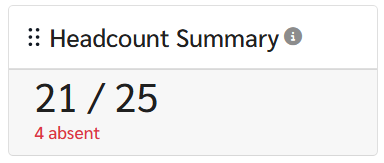
แสดงในรูปแบบ X / Y · Z
| ตัวแปร | ความหมาย |
|---|---|
| X | จำนวนพนักงานที่ Sign in ลงชื่อเข้างานแล้ว |
| Y | จำนวนพนักงานที่คาดว่าจะมาทำงาน (ไม่รวมลาเต็มวัน, วันหยุด, วันหยุดนักขัตฤกษ์) |
| Z | จำนวนพนักงานใน Y ที่ยังไม่ได้ลงชื่อเข้างาน (วันนี้) หรือพนักงานที่ขาดงาน (เลือกวันในอดีต) |
หมายเหตุ:
- พนักงานที่มีสถานะ ลาเต็มวัน (Leave), วันหยุด (Day Off) หรือ วันหยุดนักขัตฤกษ์ (Holiday) จะไม่ถูกนับใน Y แต่ยังคงแสดงในตารางข้อมูลเวลา (Timesheet Table)
- หากบริษัทตั้งค่า "กำหนดวันหยุดนักขัตฤกษ์เป็นวันทำงาน (Set Public Holiday as Work Days)" ไว้ วันหยุดนักขัตฤกษ์จะถูกนับรวมใน Y ด้วย
2. การ์ด KPI (KPI Cards)

การ์ดแต่ละใบแสดงจำนวนพนักงานตามสถานะในวันที่เลือก
- ตรงเวลา (On Time)
- ขาดงาน (Absent)
- สาย (Late)
- ลา (Leave)
- วันหยุด (Day Off)
- วันหยุดนักขัตฤกษ์ (Holiday)
- ลืมสแกน (Forget Scan)
- อัตราการเข้างาน (Attendance Rate)
- อัตราการขาดงาน (Absence Rate)
หมายเหตุ:
- การ์ดลา (Leave) นับเฉพาะพนักงานที่ลาเต็มวันเท่านั้น พนักงานที่ลาแบบนับชั่วโมงจะไม่ถูกนับในการ์ดนี้
- การ์ดสถานะที่ผิดระเบียบ Violation (สาย, ออกก่อน, ลืมสแกน, ขาดงาน) จะแสดงตัวชี้วัดแสดงว่าแต่ละสถานะ เพิ่มขึ้น หรือ ลดลง เมื่อเทียบกับช่วงก่อนหน้า เช่น เลือก 1–30 เมษายน (30 วัน) เปรียบเทียบกับ 2–31 มีนาคม (30 วันก่อนหน้า)
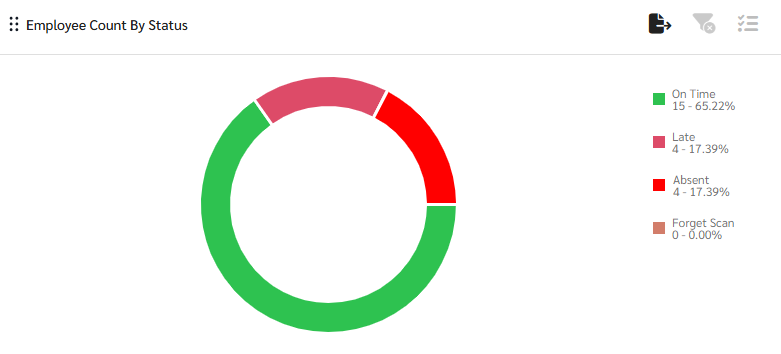
3. กราฟโดนัท – จำนวนพนักงานตามสถานะ (Employee Count by Status)
- กราฟโดนัทแสดงสัดส่วนพนักงานตามสถานะการเข้างาน เห็นภาพรวมได้ทันทีว่าวันนี้พนักงานส่วนใหญ่อยู่ในสถานะใด เช่น มาตรงเวลากี่คน สายกี่คน หรือยังไม่ได้ลงชื่อเข้างานอีกกี่คน โดยไม่ต้องไล่ดูทีละการ์ด
- คลิกที่สีของสถานะในกราฟเพื่อกรองข้อมูลตามสถานะที่เลือก เช่น คลิกที่สีของ Late เพื่อดูรายชื่อพนักงานที่มาสายในวันนั้นโดยตรง
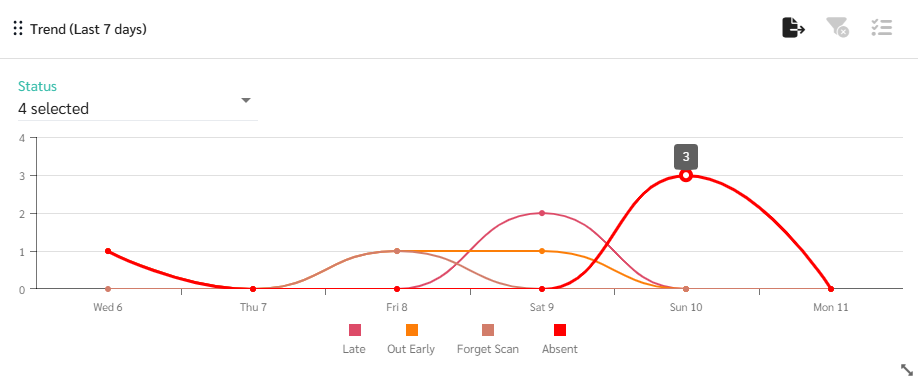
4. กราฟเส้น – แนวโน้ม (Trend Chart)
ติดตามแนวโน้มของแต่ละสถานะ เช่น สถานะที่ผิดระเบียบ Violation (สาย, ออกก่อน, ลืมสแกน, ขาดงาน)
เพื่อดูว่าในช่วงเวลาที่ผ่านมาแนวโน้มของพนักงานที่ละเมิดกฏดีขึ้นหรือแย่ลง
- เพิ่ม/ลบสถานะได้ผ่าน dropdown
- คลิกที่สถานะในกราฟเพื่อกรองข้อมูลตามสถานะที่เลือกได้
5. กราฟแท่ง – การแจกแจงสถานะการเข้างาน (Attendance Status Breakdown)
แยกเป็น 4 กราฟ
- สถานะการเข้างานตามแผนก (Attendance Status by Department)
- สถานะการเข้างานตามช่วงอายุ (Attendance Status by Age Group)
- สถานะการเข้างานตามเพศ (Attendance Status by Gender)
- สถานะการเข้างานตามสัญชาติ (Attendance Status by Nationality)


วิธีใช้งาน:
- ปิดสัดส่วน 100% (100% Stacked Bar = Off)
- เพื่อให้กราฟแสดงจำนวนจริง เปรียบเทียบจากปริมาณจริง
- เหมาะสำหรับดูว่าแผนกหรือกลุ่มไหนมีพนักงานมาสาย/ขาดงานมากที่สุดในเชิงตัวเลข
- ตัวอย่าง: กราฟสีแดง 2 แถวล่างสุดยาวเท่ากัน เนื่องจากแผนก Kitchen และ Guest Service มีคนขาดงาน 2 คนเท่ากัน
- เปิดสัดส่วน 100% (100% Stacked Bar= On)
- เพื่อกราฟเปลี่ยนเป็นสัดส่วนร้อยละ เปรียบเทียบจากสัดส่วน
- เหมาะสำหรับเปรียบเทียบข้ามกลุ่มที่มีขนาดไม่เท่ากัน
- เปรียบเทียบข้ามกลุ่มได้แม้แต่ละแผนกมีคนไม่เท่ากัน การเปิด 100% จะช่วยให้เห็นว่าแต่ละแผนก "มีสัดส่วนการมาสายกี่เปอร์เซ็นต์ของแผนกตัวเอง" และเปรียบเทียบกันได้อย่างยุติธรรม
- ตัวอย่าง: กราฟสีแดง 2 แถวล่างสุดเมื่อเทียบตามสัดส่วนแล้ว แผนก Guest Service มีสัดส่วนของคนที่ขาดงานมากกว่าแผนก Kitchen แม้จะขาดงาน 2 คนเท่ากันก็ตาม
6. ตาราง Attendance Timesheet Table
ตาราง Attendance Timesheet Table แสดงข้อมูลการเข้า-ออกงานของพนักงานแบบรายวัน ให้เห็นว่าพนักงานแต่ละคนเข้างานและออกงานเวลาใด พร้อมสถานะการเข้างานของวันนั้น
- ค้นหาและกรองได้เช่นเดียวกับตารางข้อมูลอื่นในระบบ
- Export ข้อมูลเป็นไฟล์ Excel ได้
- เช่น วันนี้พนักงานมีการลงชื่อ 2 ครั้ง ระบบจะแสดงข้อมูล 1 แถว ระบุเวลาเข้า-ออกงานพร้อมสถานะ

7. ตาราง Timestamp
ตาราง Timestamp แสดงบันทึกการลงชื่อเข้า-ออกงานของพนักงานแบบรายเหตุการณ์ ต่างจาก Timesheet Table ที่ดูภาพรวมรายวัน Timestamp ช่วยให้ HR Admin เห็นว่าพนักงานแต่ละคนลงชื่อแต่ละครั้งเมื่อไหร่ เหมาะสำหรับตรวจสอบกรณีที่มีการลงชื่อหลายครั้งในวันเดียว
- 1 แถว = 1 เหตุการณ์ (Sign In และ Sign Out แสดงแยกกันคนละแถว)
- เช่น วันนี้พนักงานมีการลงชื่อ 2 ครั้ง ระบบจะแสดงข้อมูล 2 แถว

คำถามที่พบบ่อย (FAQ)
- ตัวเลขใน Leave Card ดูน้อยกว่าที่คาดไว้ เกิดจากอะไร?
= การ์ด ลา (Leave) นับเฉพาะพนักงานที่ลาเต็มวันเท่านั้น พนักงานที่ลาแบบนับชั่วโมงจะยังคงมาทำงานในวันนั้น ระบบยังนับว่าเป็นพนักงานที่คาดว่าจะมาทำงาน
- ตัวเลขในแถบสรุปด้านบน (Headcount Summary) อ่านยังไง และทำไมบางครั้งดูไม่สอดคล้องกัน?
= แถบสรุปแสดงตัวเลข 3 ค่า เช่น 92 / 100 · 10
- 92 = จำนวนพนักงานที่ลงชื่อเข้างานแล้ว
- 100 = จำนวนพนักงานที่คาดว่าจะมาทำงาน (ไม่รวมพนักงานที่ลาเต็มวัน, วันหยุด, หรือวันหยุดนักขัตฤกษ์)
- 10 = จำนวนพนักงานที่ยังไม่ได้ลงชื่อเข้างาน
= ทำไมพนักงานที่ยังไม่ได้ลงชื่อเข้างานถึงมี 10 คน (100-92 = 8)?
เพราะ 92 นับรวมพนักงานที่ลงชื่อเข้างานในวันหยุดด้วย ระบบนับพนักงานที่ลงชื่อเข้างานทั้งหมด ซึ่งอาจมีคนที่ไม่ได้อยู่ในฐาน 100 คน เนื่องจากระบบนับ "ยังไม่ได้ลงชื่อเข้างาน" จากฐาน 100 โดยตรง
ดังนั้นจำนวนที่เกินมา 2 คน คือพนักงานที่มีวัน Day Off หรือ Holiday แต่มาลงชื่อเข้างาน
- พนักงานที่มีวัน Day Off หรือ Holiday แต่มาลงชื่อเข้างาน จะเห็นข้อมูลได้ที่ไหน?
= พนักงานกลุ่มนี้จะไม่ถูกนับใน Headcount Summary และการ์ด KPI เนื่องจากไม่ได้อยู่ในกลุ่มที่คาดว่าจะมาทำงาน อย่างไรก็ตามข้อมูลการลงชื่อเข้างานยังคงแสดงครบถ้วนในตาราง